Les solutions cloud propriétaires (Google Home, Alexa, Apple HomeKit) sont simples à installer, mais elles souffrent de trois gros défauts : elles dépendent entièrement de votre connexion internet, vos données personnelles partent sur des serveurs tiers, et la compatibilité entre les marques est parfois un casse-tête.
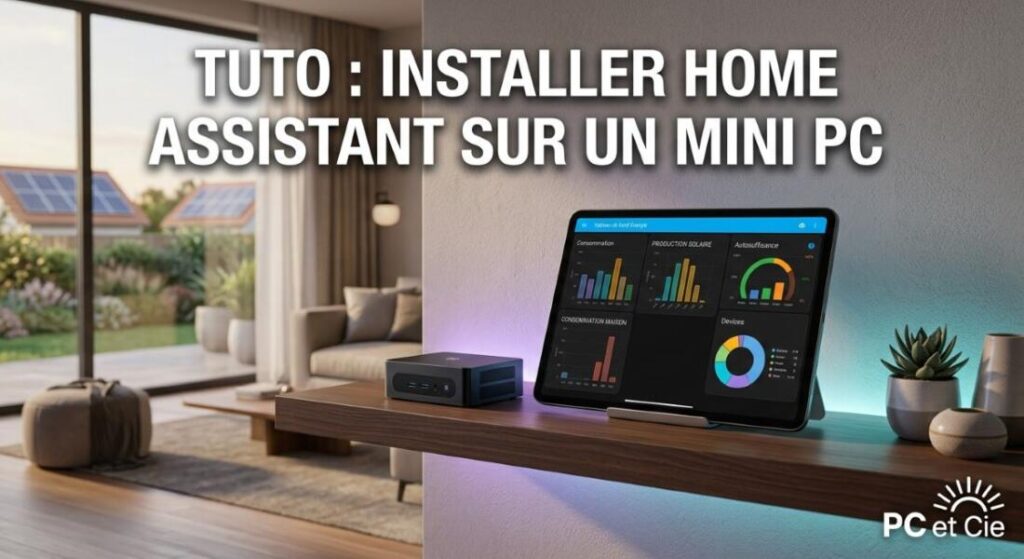
En 2026, la solution reine pour reprendre le contrôle de son logement s’appelle Home Assistant. Totalement open-source, ce système s’exécute localement chez vous. Et pour lui donner un cerveau à la hauteur de ses ambitions, rien ne vaut un mini PC. Plus puissant qu’un Raspberry Pi, plus fiable sur le long terme (grâce à son stockage SSD) et extrêmement sobre en électricité, le mini PC est la machine idéale pour centraliser votre domotique.
Que vous souhaitiez automatiser vos éclairages, piloter vos appareils connectés, ou suivre en temps réel votre production solaire et la consommation de vos équipements (comme un chauffe-eau ou une pompe), ce guide pas à pas vous explique comment installer et configurer Home Assistant OS (HAOS) comme un pro.
📋 Le Matériel Requis
Un mini PC (un modèle d’entrée de gamme doté d’un processeur Intel N100 ou un Beelink d’ancienne génération suffit largement).
Une clé USB (d’au moins 8 Go) pour l’installation.
Un câble Ethernet (la stabilité du réseau filaire est fortement recommandée pour le serveur).
Un second ordinateur (pour préparer la clé d’installation).
💾 Étape 1 : Préparer le support d'installation (HAOS)
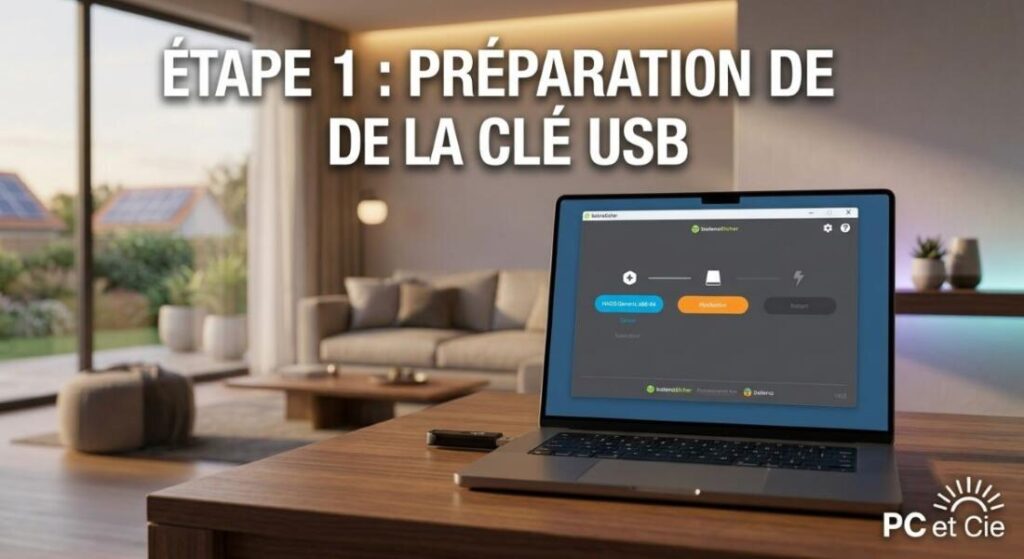
Pour ce tutoriel, nous allons installer Home Assistant OS (HAOS). C’est la méthode officielle et la plus simple, car elle transforme votre mini PC en une « box domotique dédiée », gérant automatiquement ses propres mises à jour et son système de sécurité.
Sur votre ordinateur principal, téléchargez et installez le logiciel gratuit BalenaEtcher (ou Rufus).
Rendez-vous sur la documentation officielle de Home Assistant et téléchargez l’image système HAOS pour architecture Generic x86-64 (le format standard pour les mini PC).
Branchez votre clé USB, ouvrez BalenaEtcher, sélectionnez l’image HAOS téléchargée, choisissez votre clé USB, puis cliquez sur Flash!.
Une fois l’opération terminée, éjectez proprement la clé.
⚡ Étape 2 : Flasher et démarrer le Mini PC
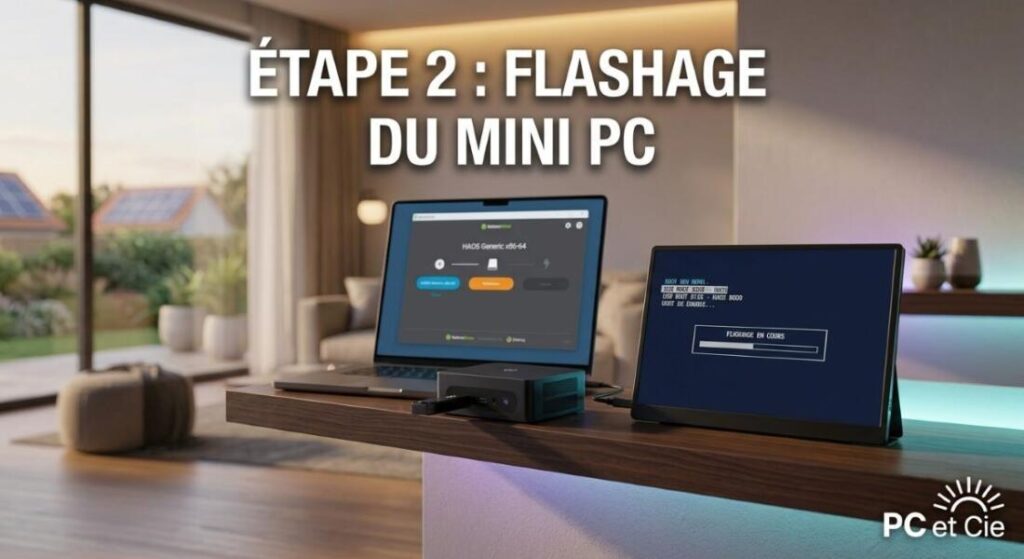
Attention : cette opération va dédier votre mini PC à Home Assistant et effacer son système d’origine (comme Windows).
Connectez votre mini PC à votre box internet à l’aide du câble Ethernet.
Branchez un écran et un clavier temporairement sur le mini PC, insérez la clé USB, puis allumez-le.
Tapotez immédiatement la touche d’accès au BIOS (généralement
Suppr,F2ouF11selon les marques).Dans l’onglet Boot, modifiez l’ordre pour démarrer sur votre clé USB en premier. Désactivez également le Secure Boot si l’option est présente.
Sauvegardez et redémarrez (
F10). Le programme d’installation va se charger et copier automatiquement le système sur le SSD interne du mini PC.Lorsque l’écran noir affiche des lignes de code se terminant par une URL de connexion, l’installation est réussie ! Vous pouvez débrancher l’écran et le clavier du mini PC : il fonctionnera désormais « à l’aveugle ».
🌐 Étape 3 : Premier démarrage et interface Web
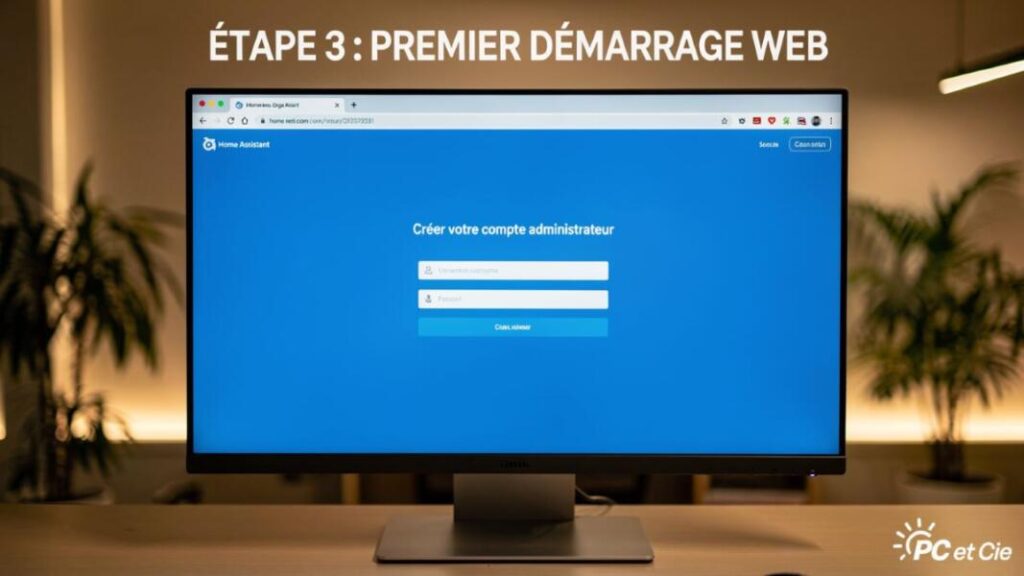
Tout le reste de la configuration se fait confortablement depuis votre ordinateur habituel, votre smartphone ou votre tablette, tant que vous êtes connecté au même réseau Wi-Fi/Ethernet que le mini PC.
Ouvrez votre navigateur web et tapez l’adresse suivante :
[http://homeassistant.local:8123](http://homeassistant.local:8123)(ou l’adresse IP affichée sur l’écran du mini PC à l’étape précédente, par exemple[http://192.168.1.50:8123](http://192.168.1.50:8123)).L’interface vous souhaite la bienvenue et procède aux dernières optimisations internes (cela peut prendre jusqu’à 10 minutes).
Créez votre compte administrateur (nom d’utilisateur et mot de passe robuste).
Indiquez l’emplacement de votre maison sur la carte. Cela permet à Home Assistant de connaître la météo locale, les heures exactes de lever/coucher du soleil, et d’automatiser vos appareils en fonction de votre présence.
📈 Étape 4 : Le clou du spectacle : Configurer le tableau de bord Énergie
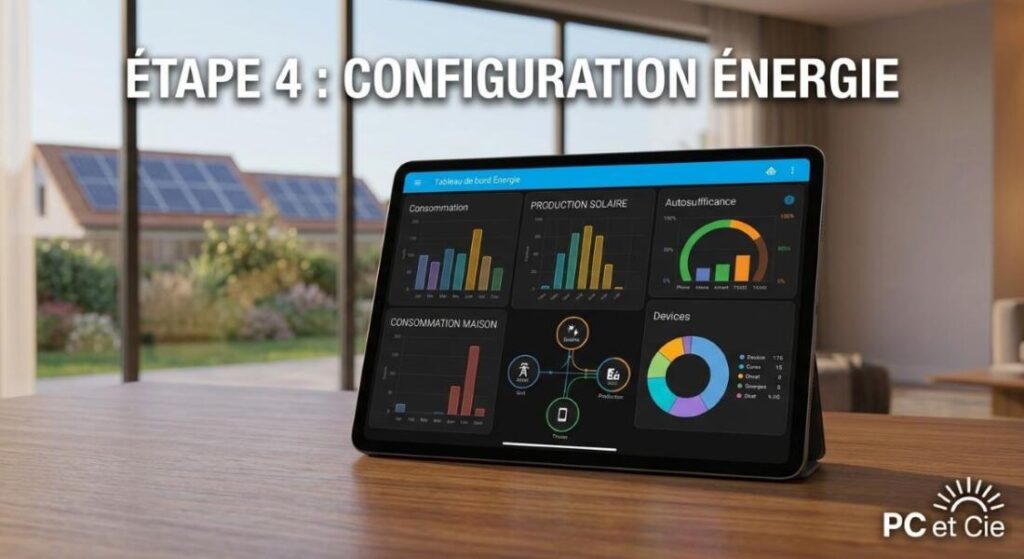
L’une des fonctionnalités les plus puissantes de Home Assistant est son Dashboard Énergie. Il permet de cartographier précisément les flux électriques de votre foyer pour traquer le moindre watt gaspillé.
1. Intégrer vos premiers appareils
Dès le premier démarrage, Home Assistant va scanner votre réseau et détecter automatiquement vos appareils connectés (ampoules Philips Hue, prises connectées, enceintes, etc.). Cliquez sur Configuration > Intégrations pour valider celles trouvées ou en ajouter manuellement.
2. Configurer le suivi de consommation
Pour obtenir un graphique précis, l’idéal est d’utiliser des prises connectées équipées d’un suivi de consommation (mesure en kWh) ou un module de téléinformation (type LiXee-TIC connecté à votre compteur électrique).
Allez dans Paramètres > Tableaux de bord > Énergie.
Dans la section Consommation du réseau, ajoutez votre source principale (votre compteur global).
Dans la section Appareils individuels, ajoutez vos équipements les plus gourmands (une pompe de filtration, un outil d’atelier ou un système de chauffage de l’eau).
3. Intégrer une production d’énergie alternative
Si vous disposez d’un kit de panneaux solaires (avec micro-onduleur connecté type Hoymiles, Ecoflow ou toute autre intégration compatible) :
Dans le même menu Énergie, allez à la section Production Solaire.
Ajoutez le capteur de production de vos panneaux (exprimé en kWh produits).
Home Assistant va croiser les données en temps réel : il calculera automatiquement ce que vos panneaux couvrent dans la maison, ce que vous consommez sur le réseau électrique et l’éventuel surplus réinjecté.
🏁 Prochaines étapes
Votre mini PC est maintenant transformé en un serveur domotique local ultra-puissant. Vous pouvez créer des automatisations simples, comme par exemple : « Si ma production solaire dépasse 1000W et qu’il est midi, alors allumer ma prise connectée pour lancer mon appareil de chauffage ou recharger mes batteries. » Le tout sans jamais dépendre d’un serveur externe ou d’une panne internet !
Articles similaires :
▶▶ L’écran de pixel art connecté ◀◀
▶▶ Horloge à tubes IPS : Le gadget Cyberpunk ultime ◀◀
🏁 Conclusion : Prenez le contrôle de votre maison connectée
En détournant un simple mini PC pour en faire le cerveau de votre domotique, vous venez de franchir un cap majeur. Vous ne dépendez plus des pannes de serveurs des géants de la tech, vos données personnelles restent sagement chez vous, et vous disposez enfin d’un outil d’une puissance inégalée pour analyser et automatiser votre consommation énergétique.
Que ce soit pour optimiser l’utilisation de vos panneaux solaires ou simplement pour couper les appareils énergivores au bon moment, Home Assistant devient le chef d’orchestre de votre foyer. Le plus dur est fait, place maintenant à la création de vos premières automatisations !
❓ Foire Aux Questions (FAQ) — Tout savoir sur Home Assistant
⚡ Est-ce que laisser un mini PC allumé 24h/24 consomme beaucoup d’électricité ?
Non, c’est justement tout l’intérêt du mini PC face à une tour traditionnelle. Les processeurs modernes basse consommation (comme l’Intel N100 souvent utilisé pour cet usage) sont extrêmement sobres. En moyenne, un mini PC faisant tourner Home Assistant consomme entre 5W et 12W au repos. Cela représente un coût dérisoire sur votre facture annuelle (environ 15 à 25 € par an), largement compensé par les économies d’énergie que la domotique va vous faire réaliser.
🔄 Puis-je continuer à utiliser Windows sur mon mini PC après avoir installé HAOS ?
Non. La méthode d’installation présentée dans ce tutoriel (Home Assistant OS) écrase l’intégralité du disque dur pour dédier à 100% les performances de la machine à votre domotique. Si vous souhaitez absolument conserver Windows pour d’autres tâches en parallèle, il faudrait vous tourner vers des installations plus complexes utilisant des machines virtuelles (comme VirtualBox) ou des conteneurs (Docker), mais l’expérience est généralement moins stable pour un serveur domotique permanent.
🌐 Comment puis-je contrôler ma maison lorsque je ne suis pas chez moi ?
Par défaut, Home Assistant n’est accessible que lorsque vous êtes connecté au Wi-Fi de votre maison. Pour y accéder à distance de manière totalement sécurisée, deux solutions s’offrent à vous :
La solution officielle (recommandée) : L’abonnement à Home Assistant Cloud (via Nabu Casa) pour environ 6 € par mois. Cela soutient financièrement les développeurs du projet open-source et active l’accès à distance sécurisé en un clic, ainsi que la compatibilité vocale avec Alexa et Google Assistant.
La solution manuelle (gratuite) : Configurer un VPN local sur votre box internet (comme WireGuard) ou ouvrir les ports de votre routeur en utilisant un DNS dynamique (comme DuckDNS) associé à un certificat de sécurité Let’s Encrypt.
🔌 Comment connecter des objets en Zigbee, Matter ou Bluetooth ?
Le mini PC intègre généralement le Wi-Fi et le Bluetooth nativement, ce qui permet de contrôler pas mal d’appareils de base. Cependant, pour piloter les capteurs domotiques les plus économes et performants du marché (capteurs de mouvement, thermomètres ou prises connectées en Zigbee ou Matter), il vous suffit de brancher une petite clé USB coordinatrice (comme la Sonoff Zigbee 3.0 Dongle Plus ou la clé officielle Home Assistant SkyConnect) sur l’un des ports USB de votre mini PC. Home Assistant la détectera automatiquement.