Optimiser Windows 11 pour le Gaming : Gagnez des FPS Facilement-windows 11 gaming

Optimiser Windows 11 pour Gaming : Gagnez des FPS Facilement

 Windows 11 est un excellent système d’exploitation, mais il est configuré par défaut pour plaire au grand public, et non pour maximiser les performances de jeu. Entre les applications qui tournent en arrière-plan, les effets visuels gourmands et les fonctionnalités de sécurité mal calibrées, votre PC sacrifie de précieux visuels et de la fluidité.

Pas besoin de dépenser un euro dans de nouveaux composants. Voici notre banc d’essai des meilleures optimisations gratuites à activer dès maintenant pour booster vos jeux.

Optimiser Windows 11 pour le gaming : Les réglages cachés pour gagner des FPS

Optimiser Windows 11 pour Gaming : Gagnez des FPS Facilement-windows 11 gaming3

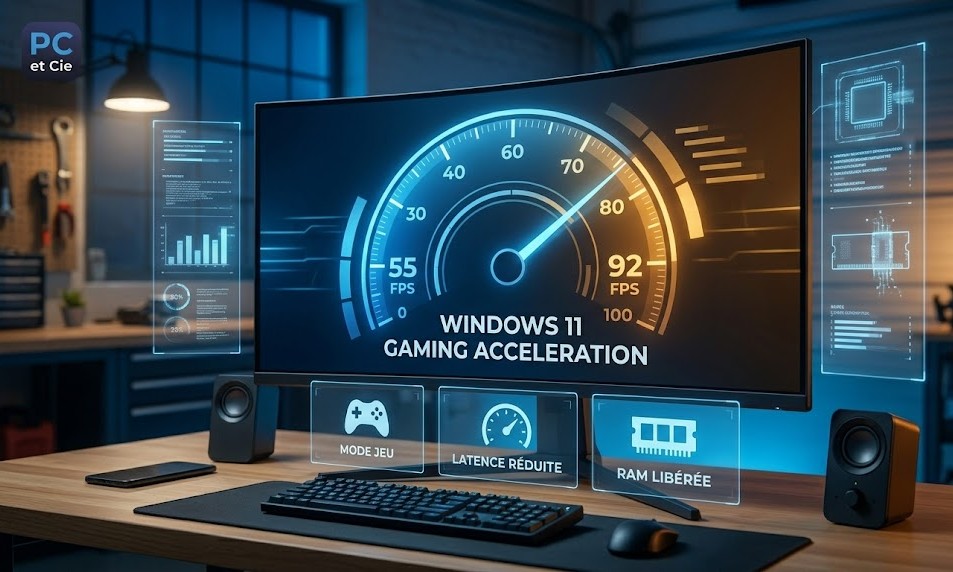
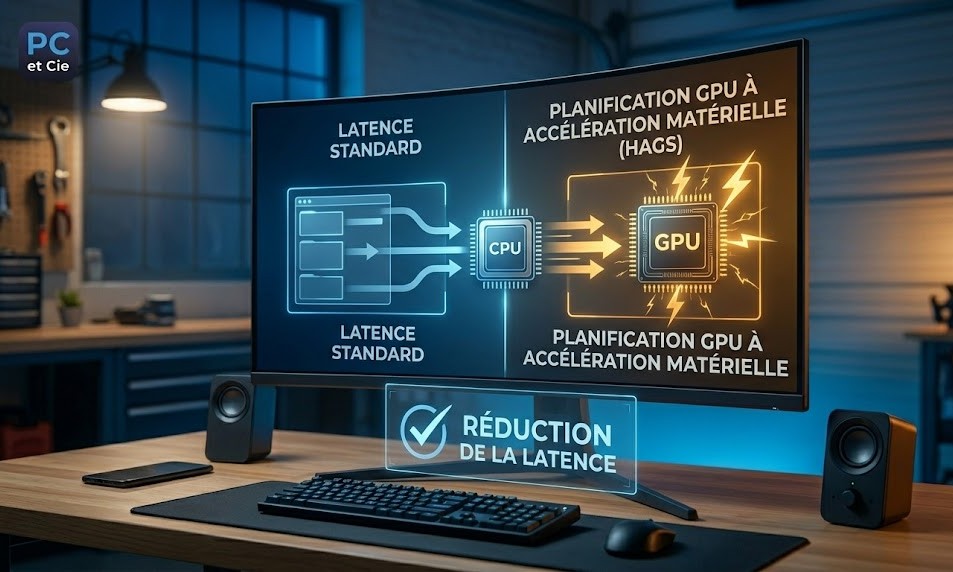
 Windows 11 intègre des outils directement conçus pour les joueurs, mais ils ne sont pas toujours activés correctement. Le Mode Jeu donne la priorité absolue de votre processeur (CPU) et de votre carte graphique (GPU) au jeu en cours d’exécution, tandis que la Planification de processeur graphique à accélération matérielle (HAGS) réduit la latence d’affichage.

  • Comment l’activer : Allez dans Paramètres > Jeux > Mode Jeu (Activer). Pour le HAGS, rendez-vous dans Paramètres > Système > Affichage > Graphiques > Modifier les paramètres graphiques par défaut.

  • Impact estimé : +3% à +7% de fluidité, réduction des micro-saccades.

  • Avantages :

    • Entièrement automatisé : Une fois activé, Windows gère tout tout seul dès qu’un jeu démarre.

    • Moins de perturbations : Bloque temporairement les mises à jour Windows Update et les notifications pendant vos parties.

  • Inconvénients :

    • Peut parfois entrer en conflit avec les logiciels de capture d’écran ou de streaming (comme OBS Studio).

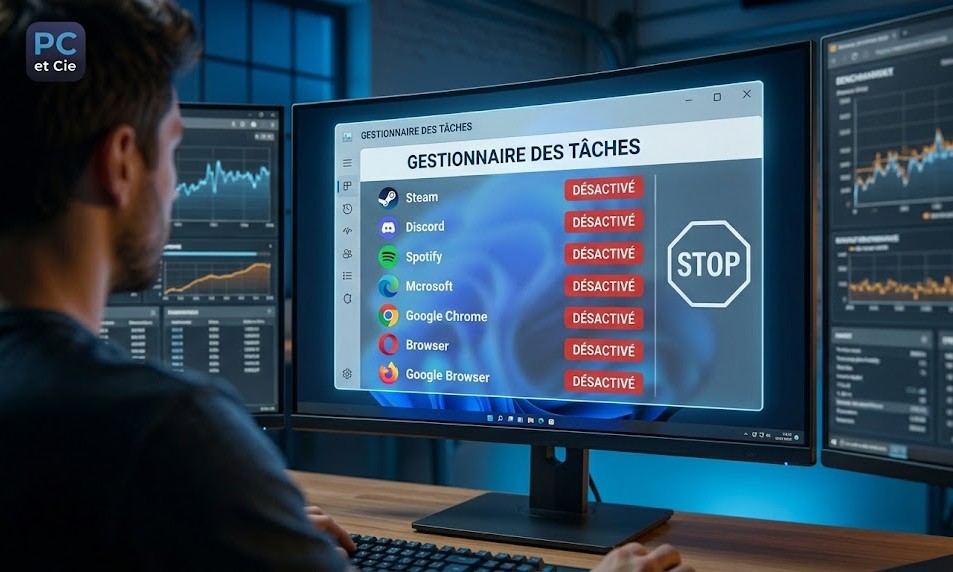
 Chaque logiciel installé (Discord, Steam, Spotify, pilotes, launchers) cherche à se lancer en même temps que votre PC. Résultat : votre mémoire vive (RAM) et votre processeur sont déjà sollicités à 20% ou 30% avant même d’avoir lancé le moindre jeu.

  • Comment faire : Ouvrez le Gestionnaire des tâches (Ctrl + Maj + Échap), allez dans l’onglet Applications de démarrage et désactivez tout ce qui n’est pas vital.

  • Impact estimé : Démarrage du PC ultra-rapide et plus de mémoire disponible pour les jeux gourmands (Cyberpunk, Starfield).

  • Avantages :

    • Gain immédiat de RAM : Idéal si votre configuration ne dispose que de 16 Go de RAM ou moins.

    • Baisse de la température : Moins de tâches de fond signifie un processeur qui se repose enfin.

  • Inconvénients :

    • Vous devrez ouvrir manuellement vos applications (comme Discord) lorsque vous en aurez besoin.

Optimiser Windows 11 pour Gaming : Gagnez des FPS Facilement-windows 11 gaming1

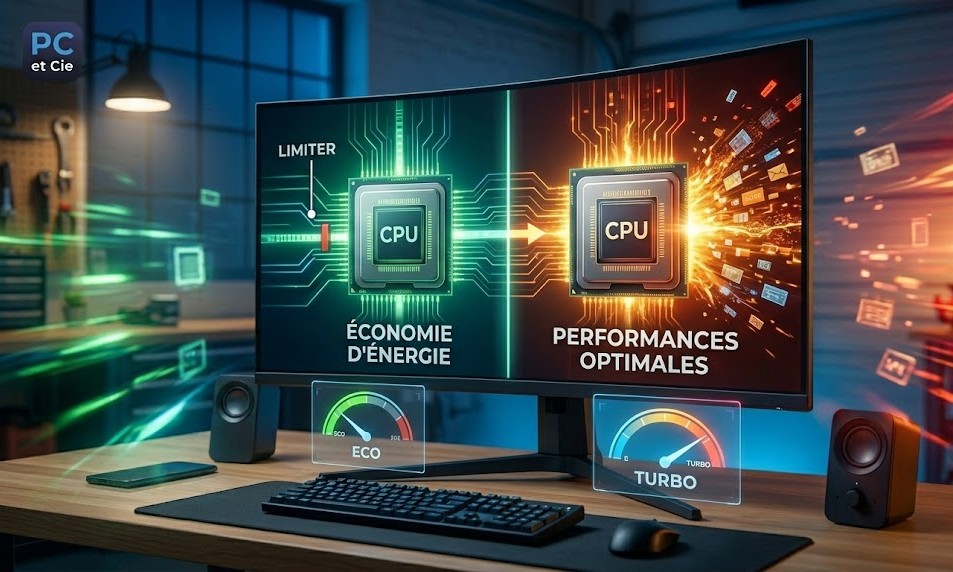
 Par défaut, Windows bride légèrement l’alimentation de vos composants pour économiser de l’énergie et rester silencieux. Pour le jeu, nous voulons exactement le contraire : que le processeur reçoive toute l’énergie nécessaire pour tourner à sa fréquence maximale sans aucune restriction.

  • Comment l’activer : Tapez « Choisir un mode de gestion de l’alimentation » dans la barre de recherche Windows et basculez sur Performances élevées. (Astuce Pro : tapez la commande powercfg -duplicatescheme e9a42b02-d5df-448d-aa00-03f14749eb61 dans l’invite de commande en mode administrateur pour débloquer le mode caché « Performances Optimales »).

  • Impact estimé : Meilleure réactivité globale du système et fréquences CPU plus stables.

  • Avantages :

    • Élimine les chutes soudaines de fréquences (et donc les chutes de FPS) en plein combat.

    • Réponse instantanée du processeur lors des pics d’action.

  • Inconvénients :

    • Consommation électrique légèrement supérieure au repos.

    • À éviter sur les ordinateurs portables lorsqu’ils tournent sur batterie (autonomie en chute libre).

 Verdict : Par quoi commencer ?

  • Si vous manquez de temps, activez au moins le Mode Jeu et le HAGS. C’est gratuit, sans risque et géré nativement par Microsoft.

  • Si votre PC a tendance à ralentir après quelques heures, un grand nettoyage des applications au démarrage redonnera une seconde jeunesse à votre système.

  • Pour les joueurs sur PC fixe de bureau, le mode Performances Optimales est indispensable pour exploiter votre matériel à 100 %.

 🙋‍♂️ Foire Aux Questions (FAQ) : Optimisation Windows 11

  • Les logiciels de « tweak » ou de nettoyage automatique (CCleaner, Razer Cortex) sont-ils utiles ?

 Non, ils sont souvent contre-productifs. Les logiciels qui promettent de « booster » vos FPS en un clic font souvent la même chose que ce guide, mais installent en plus leurs propres processus en arrière-plan, ce qui alourdit le système. Pire, certains nettoyeurs de registre agressifs peuvent corrompre des fichiers système de Windows 11. Privilégiez toujours les outils natifs.

  • Modifier ces paramètres peut-il endommager mon matériel ?

 Absolument pas. Toutes les manipulations présentées ici utilisent des fonctionnalités officielles intégrées par Microsoft. Il ne s’agit pas d’un overclocking physique (qui consiste à pousser les tensions électriques au-delà des limites constructeur). Vos composants ne risquent rien.

  • Est-ce que cela fonctionne aussi pour les PC portables de jeu ?

 Oui, mais avec une précaution. Le mode d’alimentation « Performances optimales » va vider votre batterie à toute vitesse. Prenez l’habitude d’activer ce mode uniquement lorsque votre PC portable est branché sur le secteur.

Retour haut de page