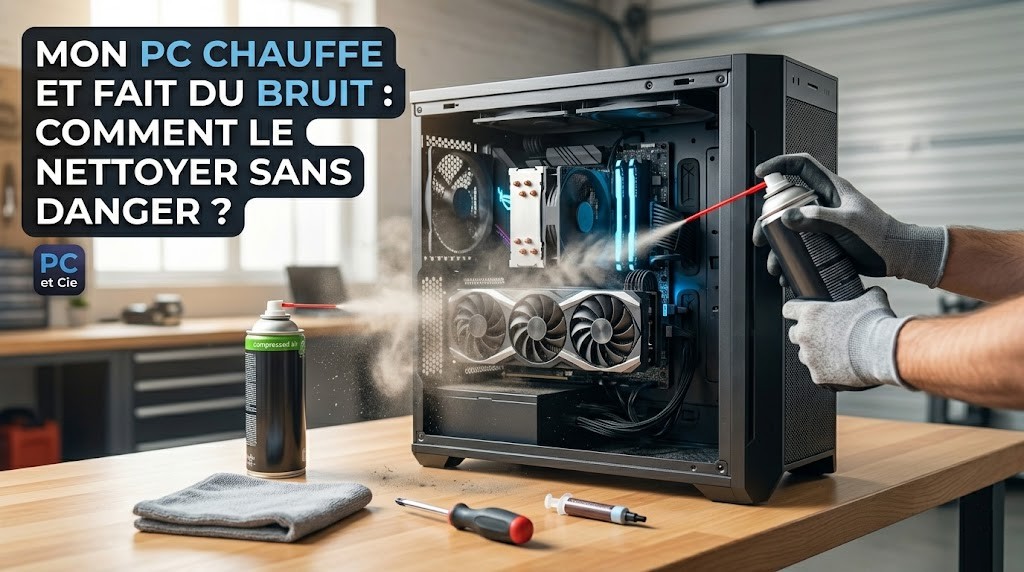
Un ordinateur qui commence à souffler comme un avion au décollage ou qui ralentit sans raison est souvent un PC qui étouffe. Avec le temps, la poussière s’accumule sur les composants et forme une barrière thermique. Résultat : les ventilateurs tournent à plein régime pour refroidir le système, ce qui génère du bruit et use prématurément votre matériel.
Pas de panique, nettoyer son PC est une opération simple. Voici notre guide pas à pas pour redonner un second souffle à votre machine en toute sécurité.
Mon PC chauffe et fait du bruit : Comment le nettoyer sans danger ?
Le matériel nécessaire
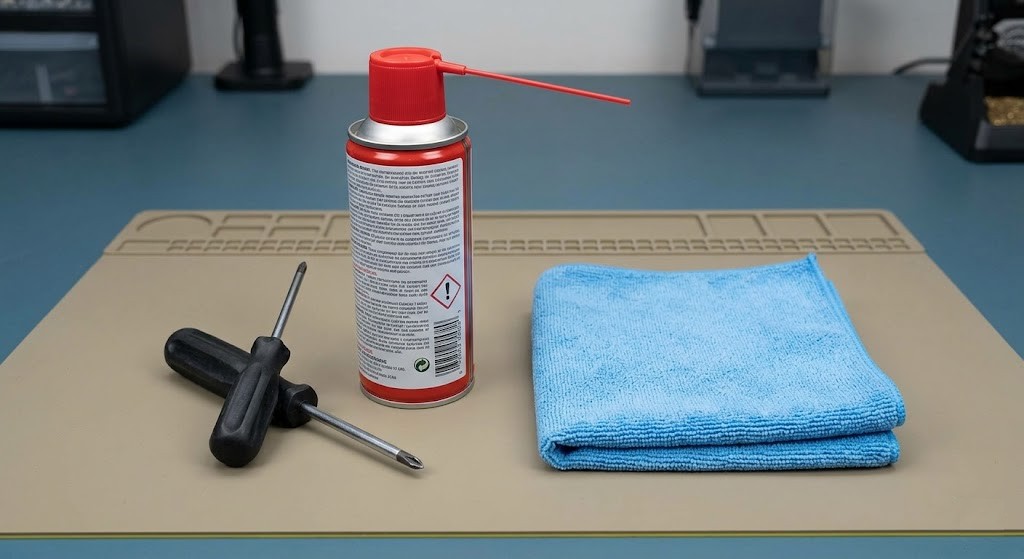
Avant de commencer, rassemblez ces quelques outils simples :
Une bombe d’air comprimé (ou un souffleur d’air électrique pour PC).
Un chiffon en microfibre propre.
Un tournevis cruciforme (pour ouvrir le boîtier).
Un petit pinceau à poils souples (optionnel, pour détacher la poussière incrustée).
⚠️ RÈGLE D’OR SÉCURITÉ : Éteignez complètement votre PC, basculez l’interrupteur de l’alimentation sur 0, débranchez le câble secteur et restez appuyé 5 secondes sur le bouton d’allumage du PC pour vider l’électricité statique résiduelle.
Étape 1 : L'ouverture et le grand dépoussiérage
Installez-vous dans un endroit bien aéré (idéalement sur un balcon ou un garage) car la poussière va voler.
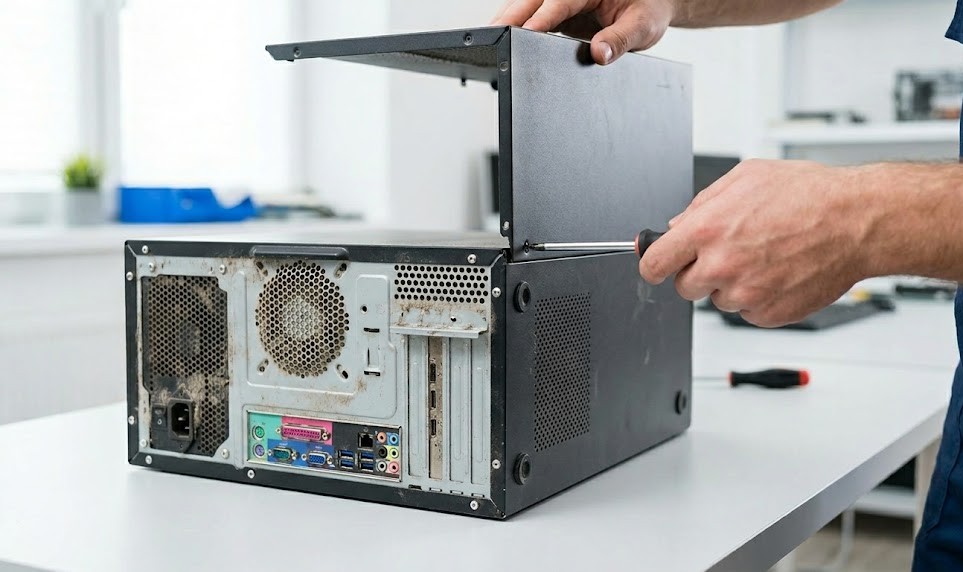
Retirez les panneaux latéraux de votre boîtier en dévissant les vis à l’arrière.
Nettoyez les filtres à poussière : La plupart des boîtiers modernes possèdent des filtres aimantés à l’avant, au-dessus et sous l’alimentation. Retirez-les et passez-les au chiffon ou sous l’eau tiède (séchez-les parfaitement avant de les remettre).
Utilisez l’air comprimé : Donnez de brèves impulsions avec la bombe d’air comprimé en la maintenant bien verticale. Ne la secouez pas pour éviter les projections de liquide glacial.
Étape 2 : Le piège des ventilateurs à éviter
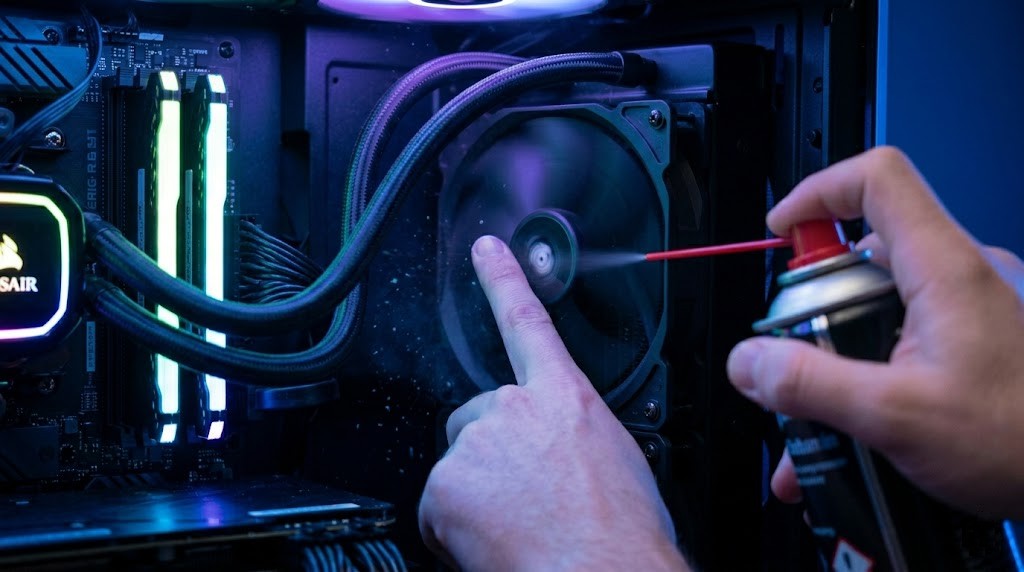
C’est l’erreur classique qui peut endommager votre matériel informatique. Lorsque vous envoyez de l’air comprimé sur un ventilateur (celui du boîtier, du processeur ou de la carte graphique), bloquez les pales avec votre doigt.
Si vous laissez le flux d’air faire tourner le ventilateur à toute vitesse, cela peut endommager le roulement mécanique ou, pire, générer un courant électrique inverse qui pourrait griller un composant de votre carte mère. Un simple coup de pinceau suivi d’un jet d’air en bloquant les pales suffit à les rendre comme neuves.
Étape 3 : Quand faut-il changer la pâte thermique ?
Si après un gros nettoyage votre PC continue de chauffer anormalement, le coupable est sans doute la pâte thermique. Située entre le processeur et son système de refroidissement, elle transfère la chaleur. Avec les années, elle sèche, craquelle et perd toute son efficacité.
La fréquence : Il est recommandé de la remplacer tous les 3 à 5 ans.
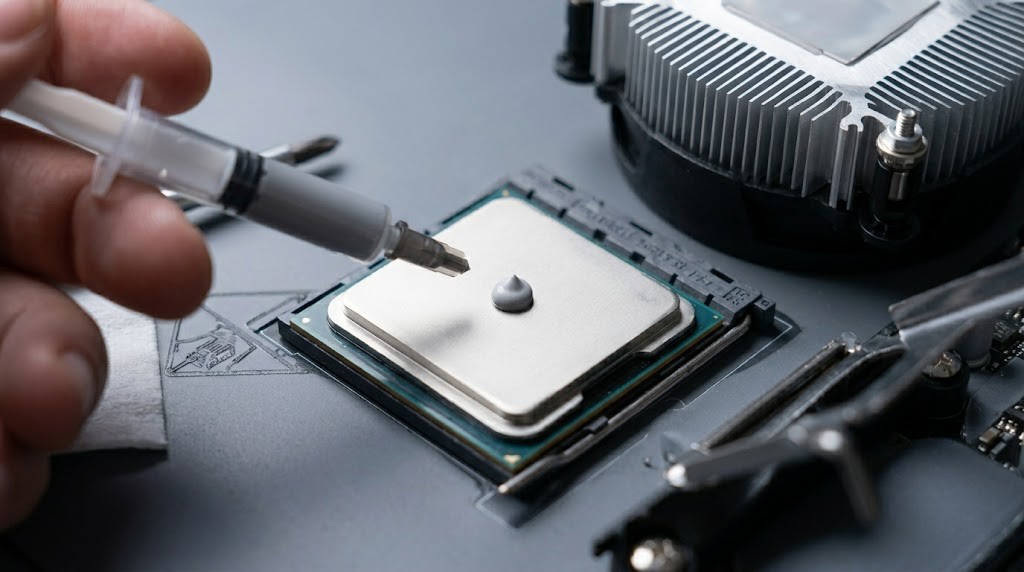
La méthode : Il faut démonter le ventirad (ou le watercooling), nettoyer l’ancienne pâte sèche avec un essuie-tout et une goutte d’alcool isopropylique, puis déposer une petite bille de pâte thermique neuve (de la taille d’un petit pois) au centre du processeur avant de remonter le bloc.
🙋♂️ Trois astuces pour garder un PC propre plus longtemps
Ne posez jamais votre PC au sol sur un tapis ou de la moquette : C’est le meilleur moyen de transformer l’alimentation en véritable aspirateur à poussière et à cheveux. Privilégiez le bureau ou un support surélevé.
Optimisez le flux d’air : Assurez-vous d’avoir plus de ventilateurs qui aspirent l’air frais à l’avant qu’il n’y en a qui rejettent l’air chaud à l’arrière. Cela crée une « pression positive » qui repousse naturellement la poussière à l’extérieur.
Faites un micro-nettoyage tous les 6 mois : Un petit coup d’air comprimé rapide deux fois par an vous évitera de devoir faire un démontage complet tous les trois ans.
🙋♂️ Foire Aux Questions (FAQ) : Tout savoir sur l’entretien de son PC
Peut-on utiliser un aspirateur classique pour nettoyer l’intérieur d’un PC ?
C’est fortement déconseillé. L’embout en plastique d’un aspirateur domestique génère une grande quantité d’électricité statique. Si vous approchez cet embout trop près de la carte mère ou de la carte graphique, une décharge invisible peut griller instantanément vos composants électroniques. De plus, la puissance d’aspiration peut arracher de petits composants ou faire tourner les ventilateurs trop vite. Restez sur la bombe d’air comprimé ou un souffleur spécialisé.
À quelle fréquence faut-il nettoyer son ordinateur ?
En moyenne, un bon dépoussiérage tous les 6 à 12 mois est idéal. Cependant, cette fréquence dépend beaucoup de votre environnement :
Si votre PC est posé au sol ou si vous avez des animaux de compagnie (chiens, chats), la poussière et les poils s’accumulent deux fois plus vite. Un contrôle tous les 4 à 6 mois est recommandé.
Si votre boîtier est surélevé sur votre bureau dans une pièce propre, un nettoyage annuel suffit amplement.
Est-ce que le nettoyage de la poussière peut améliorer les performances en jeu (FPS) ?
Oui, absolument. Quand un PC est plein de poussière, les composants surchauffent. Pour éviter de griller, le processeur (CPU) et la carte graphique (GPU) activent une sécurité appelée le Thermal Throttling (bridage thermique) : ils réduisent volontairement leur puissance pour faire baisser la température. En éliminant la poussière, vos composants restent au frais et peuvent tourner à 100 % de leurs capacités, éliminant ainsi les chutes de FPS et les saccades en jeu.
Mon PC fait toujours du bruit après un nettoyage complet, que faire ?
Si l’air comprimé n’a pas réglé le problème, il y a deux coupables possibles :
Un ventilateur est en fin de vie : Si le bruit ressemble à un frottement mécanique, un sifflement ou un grognement, le roulement à billes du ventilateur est usé. Il faut identifier lequel est bruyant (en les bloquant délicatement un par un avec le doigt pendant une seconde) et le remplacer.
La pâte thermique est complètement sèche : Vos ventilateurs tournent à fond parce que la chaleur du processeur n’est plus transmise au radiateur. Il est temps de la remplacer (voir l’Étape 3 du guide).