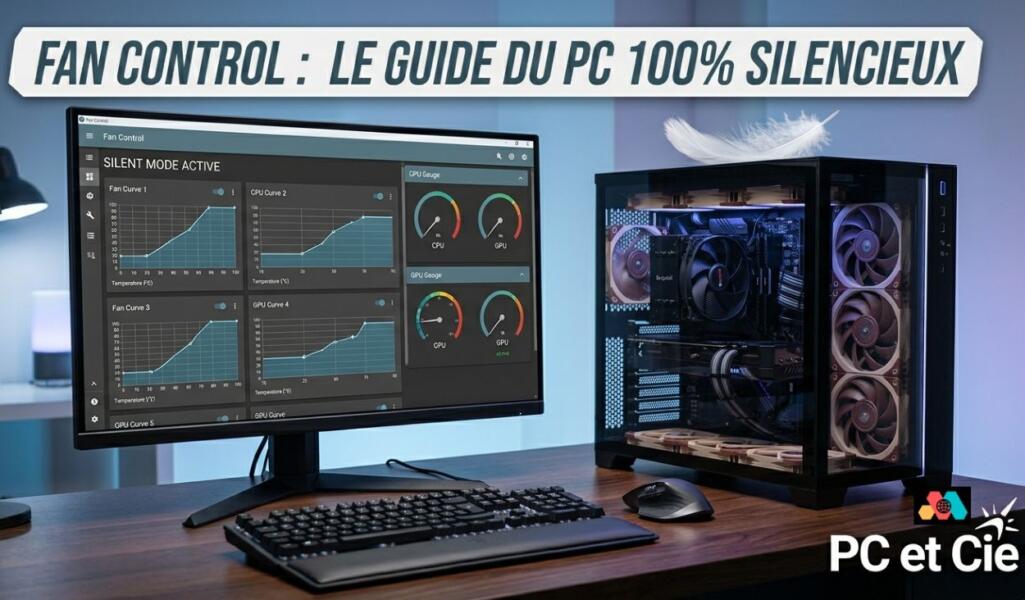
Un PC qui souffle comme une turbine au moindre clic, c’est la hantise de tout utilisateur. Si Windows et les logiciels des fabricants (comme Armoury Crate ou Dragon Center) proposent des profils de ventilation basiques, ils manquent cruellement de précision. Pour de l’informatique de pointe, la solution ultime est gratuite, open-source et extrêmement puissante : Fan Control. Ce guide vous explique pas à pas comment dompter vos ventilateurs pour obtenir un setup zéro bruit, même en plein jeu.
Sommaire
Fan Control : Le guide du PC 100% silencieux
🛠️ Le problème du réglage par défaut
La plupart des cartes mères et des BIOS règlent la vitesse des ventilateurs du boîtier en fonction de la température du processeur. Cela peut rapidement devenir une source de nuisances sonores. Pourquoi ? Parce que le moindre pic d’activité du CPU, comme l’ouverture d’un navigateur ou le chargement d’une application, peut faire monter la température et déclencher une accélération intempestive des ventilateurs. Résultat : vos ventilateurs de boîtier s’emballent plusieurs fois par jour, créant un bruit incessant pour des tâches qui ne nécessitent pas un refroidissement maximal .
La solution idéale serait de lier la vitesse des ventilateurs du boîtier à la température de la carte graphique. Ainsi, ils ne s’activeraient vraiment que lors de longues sessions de jeu, lorsque le GPU chauffe, et resteraient silencieux le reste du temps .
🛠️ Fan Control : la solution ultime
Fan Control est un logiciel open-source pour Windows qui permet de prendre le contrôle total de tous les ventilateurs de votre PC . Il est devenu la référence pour une gestion personnalisée et avancée du refroidissement.
Principales caractéristiques :
Multiple sources de température : Vous pouvez utiliser les capteurs du CPU, du GPU, de la carte mère, des disques durs, et même des cartes graphiques NVIDIA et AMD .
Courbes de ventilation personnalisables : Créez des courbes de ventilation complexes, avec des fonctions « mix » pour combiner plusieurs sources (ex : le maximum de la température CPU et GPU) .
Réglages avancés : Ajustez le temps de réponse de vos ventilateurs, l’hystérésis (différence de température avant un changement de vitesse) et les paliers de vitesse .
Profils multiples : Sauvegardez et chargez différents profils pour vos usages (jeu, travail, etc.) .
Open-source et compatible : Gratuit, régulièrement mis à jour, et il utilise un système de plugins pour supporter les contrôleurs Corsair, NZXT, et bien d’autres .
🛠️ Matériel : Quand le logiciel ne suffit plus
Le logiciel Fan Control fait des miracles, mais il ne peut pas compenser des composants de mauvaise qualité. Si vos ventilateurs d’origine émettent un bruit de roulement mécanique même à basse vitesse, il est temps d’envisager un upgrade matériel silencieux :
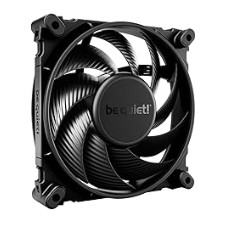
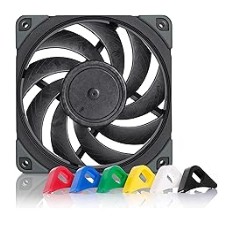
Les ventilateurs de boîtier : Remplacer vos ventilateurs par des modèles haut de gamme comme les Be Quiet! Silent Wings 4 ou les incontournables Noctua NF-A12x25 change radicalement la donne. Ils sont conçus pour déplacer un maximum d’air avec un niveau de décibels infime.
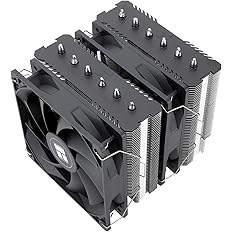
Le ventirad CPU : Si le ventilateur d’origine de votre processeur hurle à la mort, un modèle double tour abordable comme le Thermalright Peerless Assassin 120 offre des performances thermiques exceptionnelles dans un silence religieux.
Comment configurer votre PC pour le silence
Avant de commencer : assurez-vous que tous vos ventilateurs sont branchés sur les connecteurs de votre carte mère . Pour des résultats optimaux, privilégiez des ventilateurs 4-Pin (PWM) qui permettent un contrôle plus fin et des vitesses plus basses .
Étape 1 : Nettoyage et entretien (ne pas négliger !)
Un PC poussiéreux est un PC bruyant. La poussière bloque le flux d’air et oblige les ventilateurs à tourner plus vite pour refroidir les composants, ce qui augmente le bruit . Avant toute manipulation logicielle :
Ouvrez votre PC et utilisez une bombe d’air comprimé pour nettoyer les ventilateurs, les dissipateurs et les filtres à poussière.
Un câble mal acheminé peut aussi gêner le flux d’air. Utilisez des colliers pour organiser vos câbles et libérer l’espace .
Étape 2 : Installer et configurer Fan Control
Téléchargement : Téléchargez la dernière version depuis son dépôt officiel. Choisissez la version avec l’installateur
.NET 8.0pour Windows 11 .Premier lancement : Lancez l’application. Windows vous demandera peut-être une autorisation, cliquez sur « Plus d’informations » puis « Exécuter quand même ».
Assisted Setup : L’application vous proposera une procédure de configuration assistée. Acceptez-la, c’est la méthode la plus simple .
Sélection des capteurs : Cochez
NVAPIsi vous avez une carte NVIDIA etAMD ADLXpour une carte AMD. Cela permettra à Fan Control de lire les températures de votre carte graphique .
Détection des ventilateurs : Fan Control va alors rechercher et tester tous les ventilateurs connectés à votre carte mère. Vos ventilateurs tourneront à plein régime pendant quelques secondes. C’est normal .
Nommer ses ventilateurs : Une fois la détection terminée, vous pourrez identifier chaque ventilateur en ajustant son curseur, puis le renommer (ex : « Ventilo Avant », « Ventilo CPU ») pour plus de clarté .
Étape 3 : Créer la courbe semi-passive parfaite (Zéro RPM)
La partie la plus importante est la création de vos courbes de ventilation. Pour un PC silencieux, l’objectif est de minimiser la vitesse des ventilateurs en dehors des phases de jeu.
Configurer les ventilateurs de la carte graphique : Souvent, le profil par défaut est un bon compromis, il n’est pas toujours nécessaire de le modifier .
Configurer les ventilateurs du boîtier : C’est là que Fan Control excelle. Pour un PC de jeu, l’idéal est de lier leur vitesse à la température du GPU .
Sélectionnez vos ventilateurs de boîtier.
Créez une nouvelle courbe et choisissez comme source de température le capteur « GPU Hotspot » ou « GPU Core ».
- L’objectif est d’atteindre le mode semi-passif :
- Sous les 50°C (Bureautique / Netflix) : Configurez la courbe à 0% de vitesse. Vos ventilateurs s’arrêtent complètement. Le PC devient totalement inaudible.
- Entre 50°C et 75°C (Jeux légers / Charge moyenne) : Créez une pente douce allant de 25% à 50% de la vitesse maximale. À ce niveau, le flux d’air est suffisant et le bruit reste couvert par le son du jeu.
- Au-dessus de 75°C (Lourde charge / Canicule) : Faites grimper la courbe jusqu’à 80% ou 100% pour sécuriser vos composants.
💡Astuce de pro : Utilisez la fonction Mix de Fan Control. Elle vous permet de créer une courbe globale qui s’aligne automatiquement sur le composant le plus chaud (soit le CPU, soit le GPU). Vos ventilateurs de boîtier réagiront ainsi parfaitement, peu importe le type de tâche.
Articles similaires :
▶▶ 5 Meilleurs Ventirads pour Intel i5-14600K ◀◀
▶▶ Quels sont les meilleurs Ventirads pour Intel i9 14900K ? ◀◀
▶▶ 4 meilleurs ventirads pour AMD Ryzen 7 7800X3D ◀◀
▶▶ 3 meilleurs ventirads pour CPU AMD Ryzen 9 7600x ◀◀
🏁 Le verdict : Le contrôle total de vos décibels
Passer d’un PC qui s’emballe au moindre clic à une machine silencieuse est à la portée de tous avec Fan Control. Le logiciel offre une flexibilité inégalée, et en suivant ce guide, vous pouvez obtenir le meilleur des deux mondes : un PC frais et performant en jeu, et un environnement de travail silencieux le reste du temps. L’investissement en temps de configuration est largement récompensé par le confort sonore au quotidien.
❓ Foire Aux Questions (FAQ)
1. Pourquoi Fan Control ne parvient-il pas à arrêter complètement mes ventilateurs ?
Pour qu’un ventilateur puisse s’arrêter (0 RPM), il doit obligatoirement être de type PWM (connecteur à 4 broches) et branché sur un port compatible de la carte mère. Les vieux ventilateurs DC (3 broches) ne peuvent pas descendre sous une certaine tension de démarrage et tourneront toujours à leur vitesse minimale.
2. Est-ce dangereux de couper les ventilateurs au repos ?
Non, aucun risque. Les processeurs et cartes graphiques modernes sont conçus pour dissiper la chaleur passivement lorsque vous naviguez sur le web. Tant que votre courbe Fan Control est configurée pour relancer les ventilateurs dès que la température franchit la barre des 50°C à 55°C, vos composants ne craignent absolument rien.
3. Fan Control doit-il rester ouvert pour fonctionner ?
Le logiciel doit être configuré pour se lancer automatiquement au démarrage de Windows (une option cochable en un clic dans les paramètres). Vous pouvez ensuite fermer la fenêtre : le programme se logera discrètement dans la barre des tâches et appliquera vos courbes en temps réel sans que vous n’ayez à y penser.